

메인 메뉴
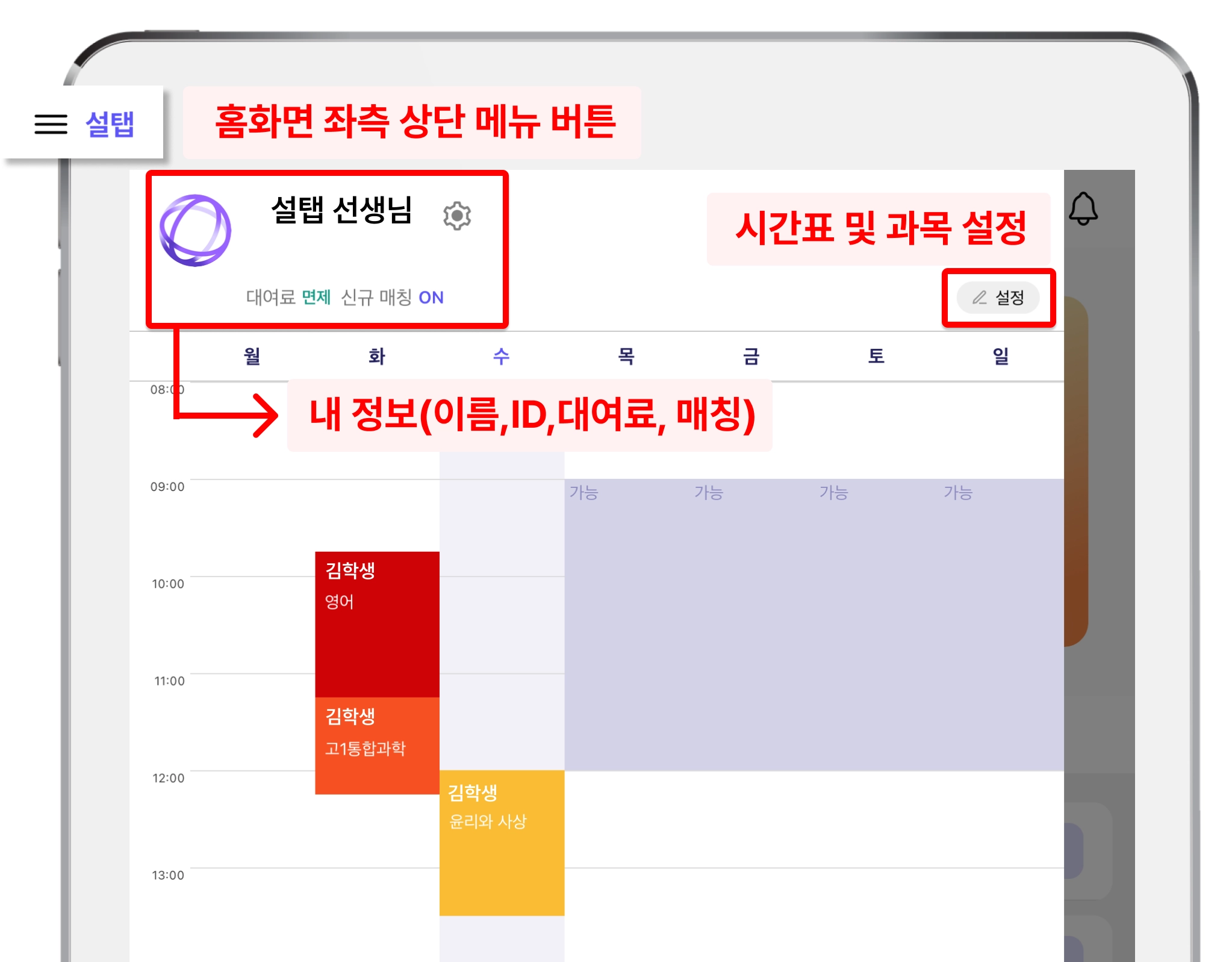
설탭 앱을 실행 후, 홈화면 좌측 상단의 [메뉴 버튼 ☰]을 클릭하면 메인 메뉴 확인이 가능합니다.

메인 메뉴 내 확인 가능 정보
•
내 정보
•
과목 및 일정 설정
•
현재 내 시간표
학생 리스트
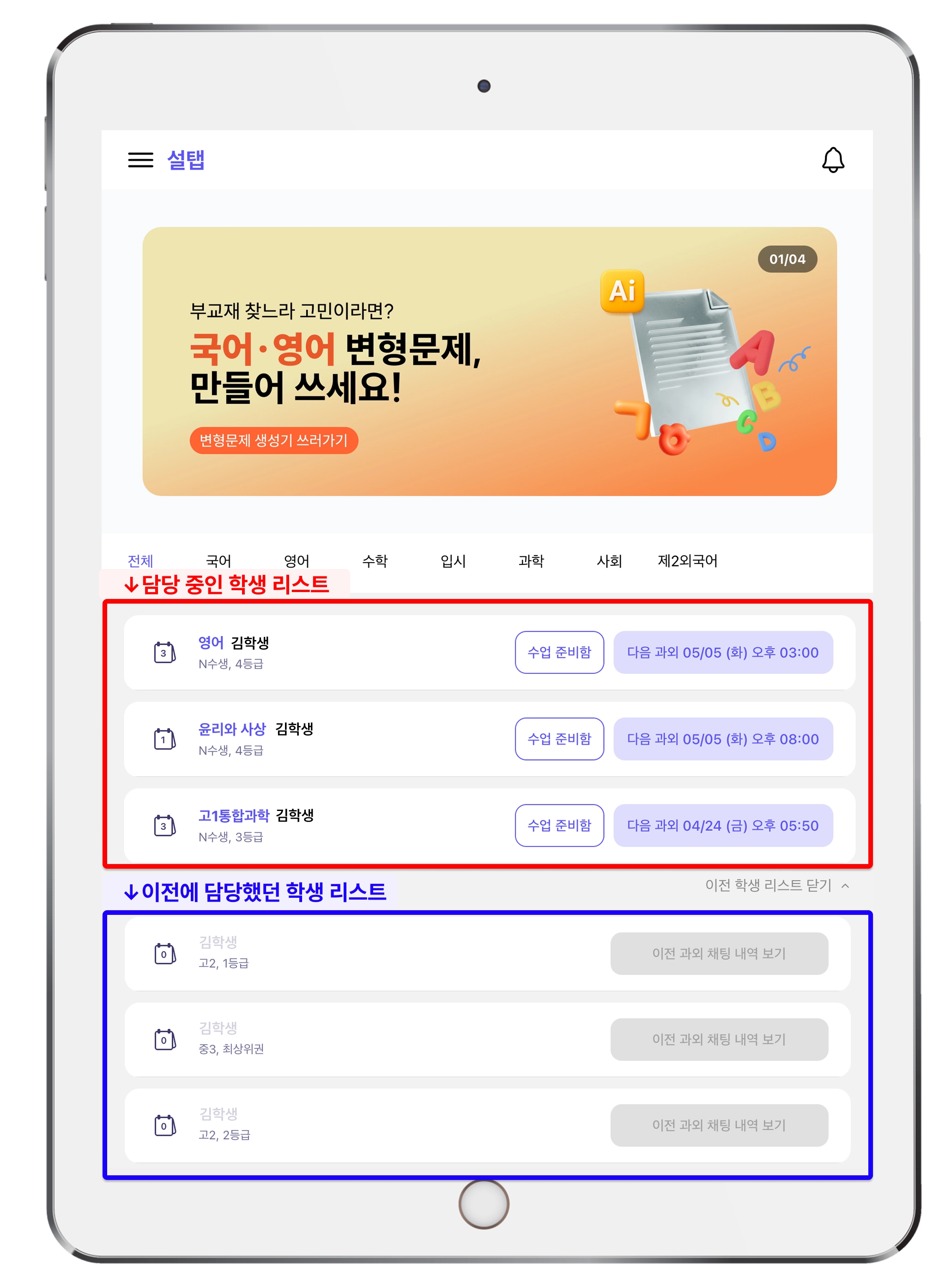
학생 리스트에서 매칭된 학생을 확인할 수 있습니다.

참고
•
설탭 앱으로 학생과 연결되지 않으면 학생 리스트에서 확인 불가
•
학생과 과외 중단된 경우, 7일 이내 담당 중인 학생 리스트에서 학생 삭제

자주 묻는 질문
학생과 과외가 중단 됐는데 담당 중인 학생 리스트에 남아있어요.
수업 홈
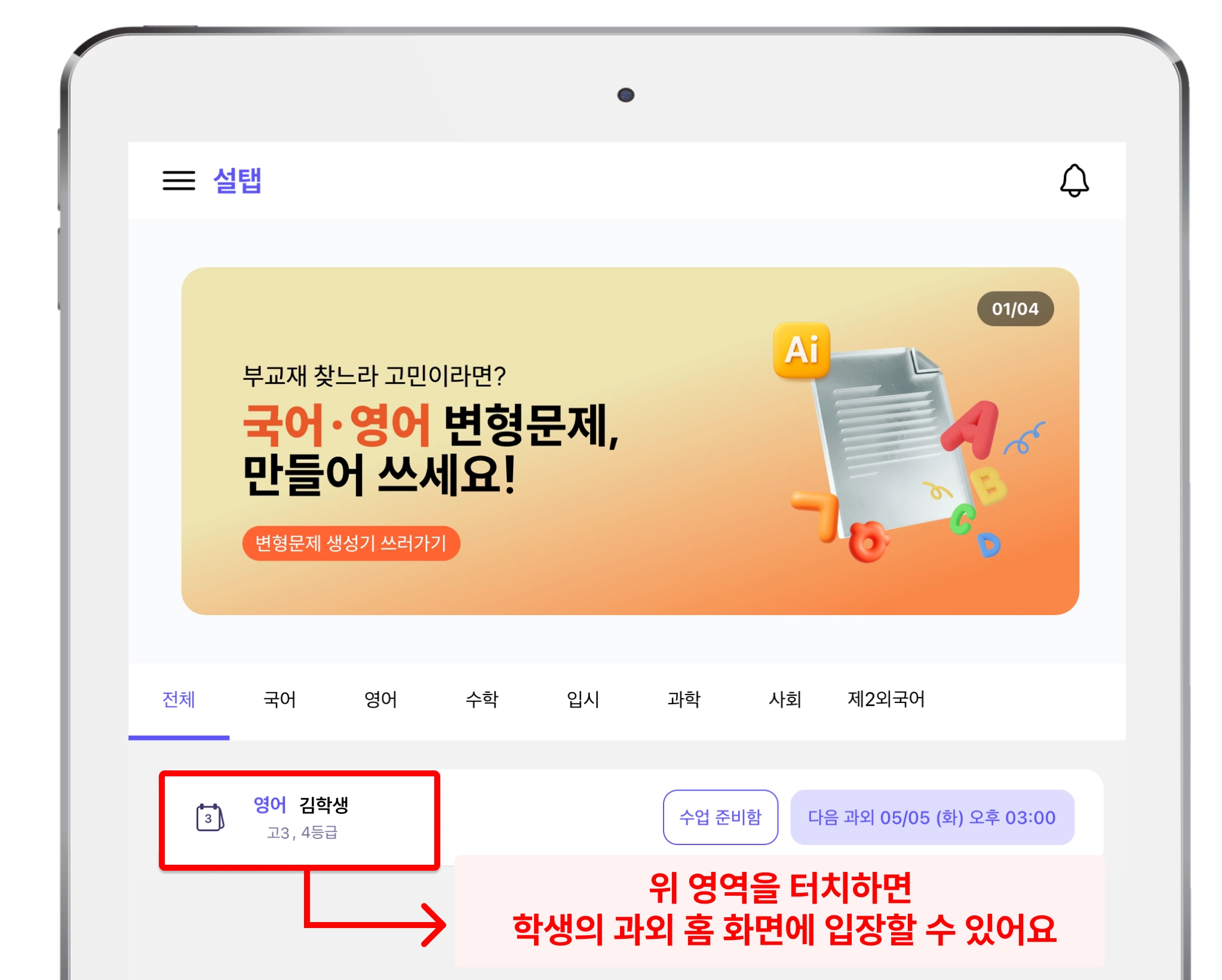
매칭된 학생의 이름을 클릭하면 [수업 홈] 화면에 들어갈 수 있습니다.
1) 홈
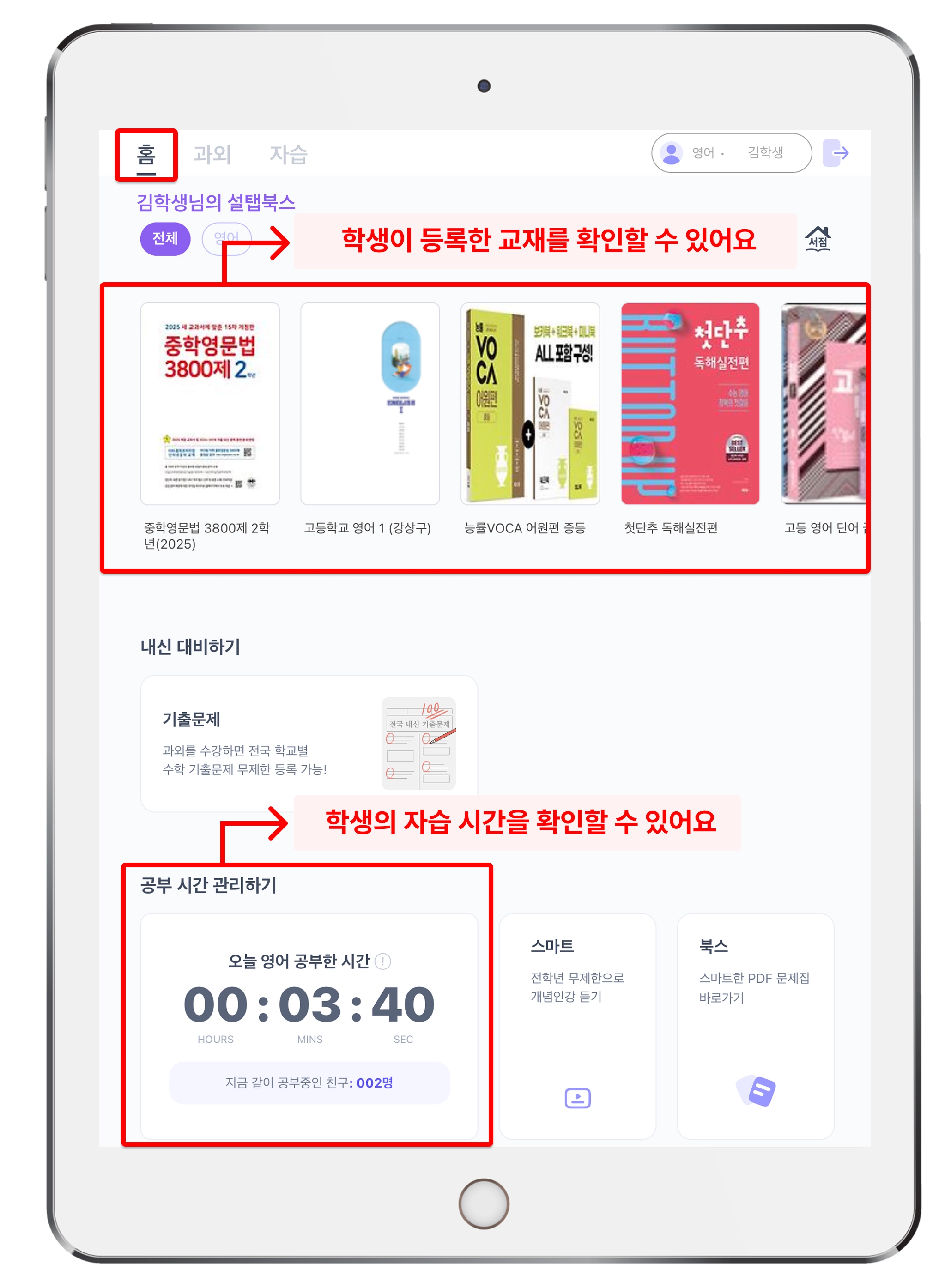
홈 화면에서는 학생이 등록한 교재 및 자습한 시간 확인이 가능합니다.
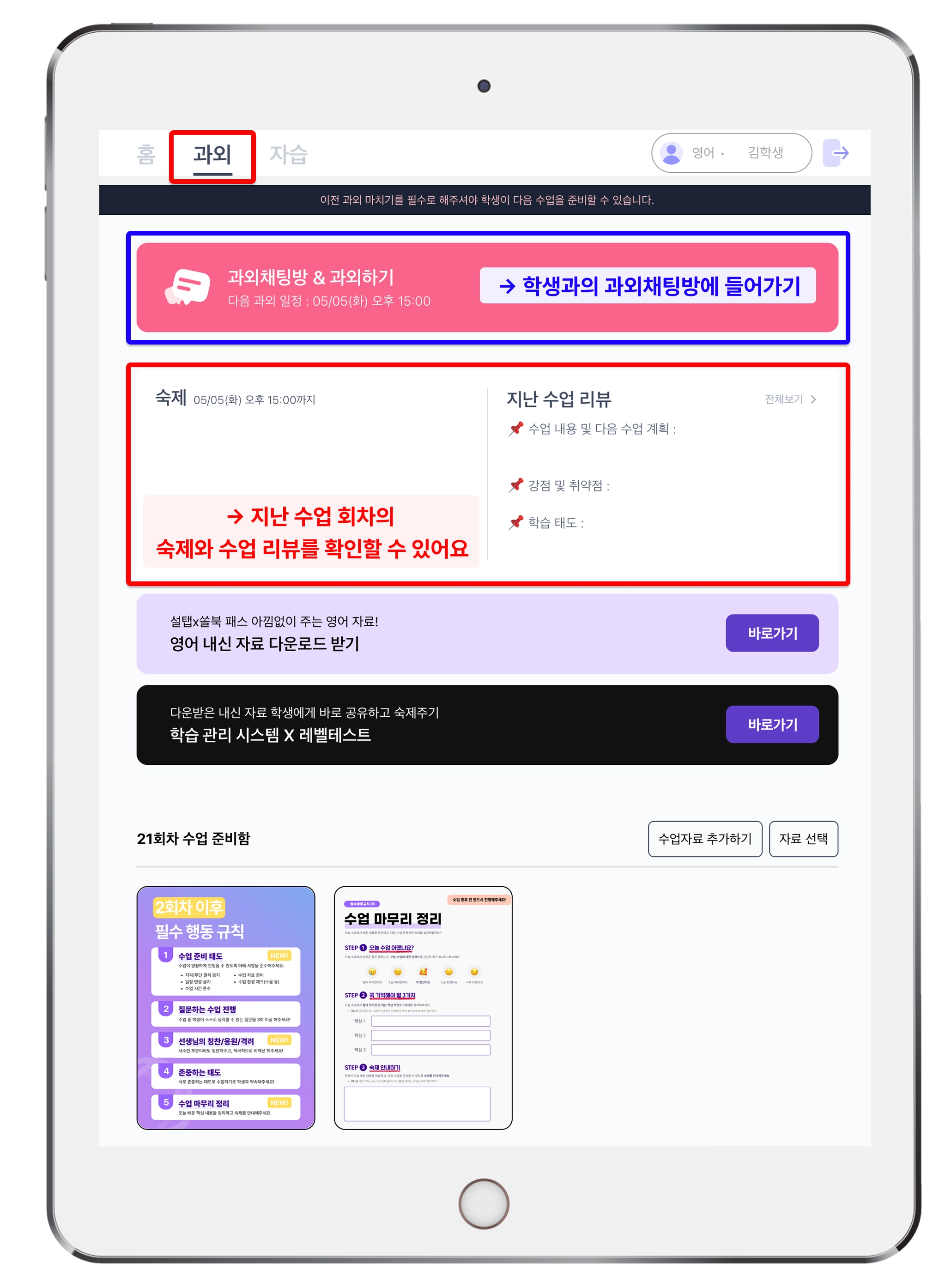
2) 과외
과외 화면에서는 지난 수업 숙제와 리뷰 확인이 가능하며, 과외채팅방에 들어갈 수 있습니다.
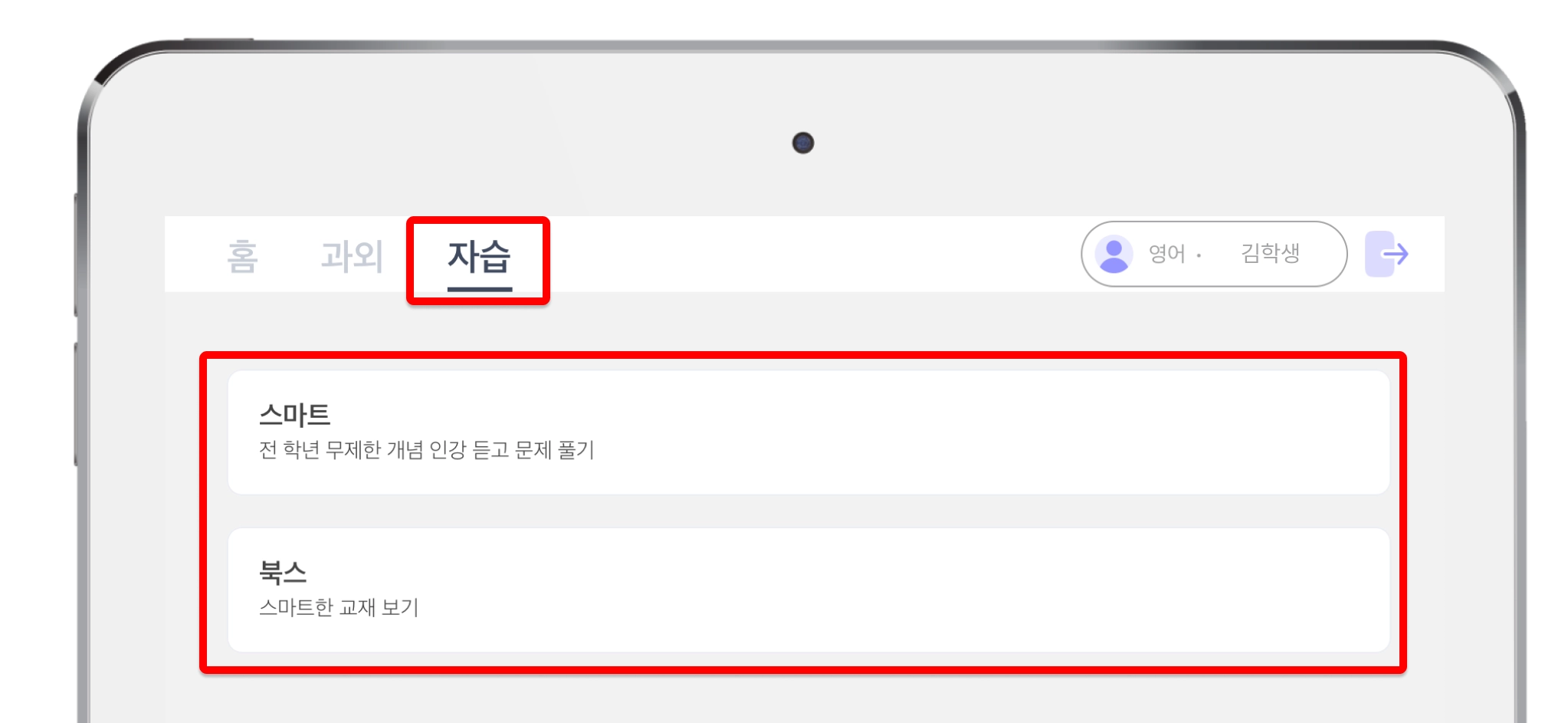
3) 자습
학습자료실과 교재 유형인 스마트, 북스를 선택할 수 있습니다.
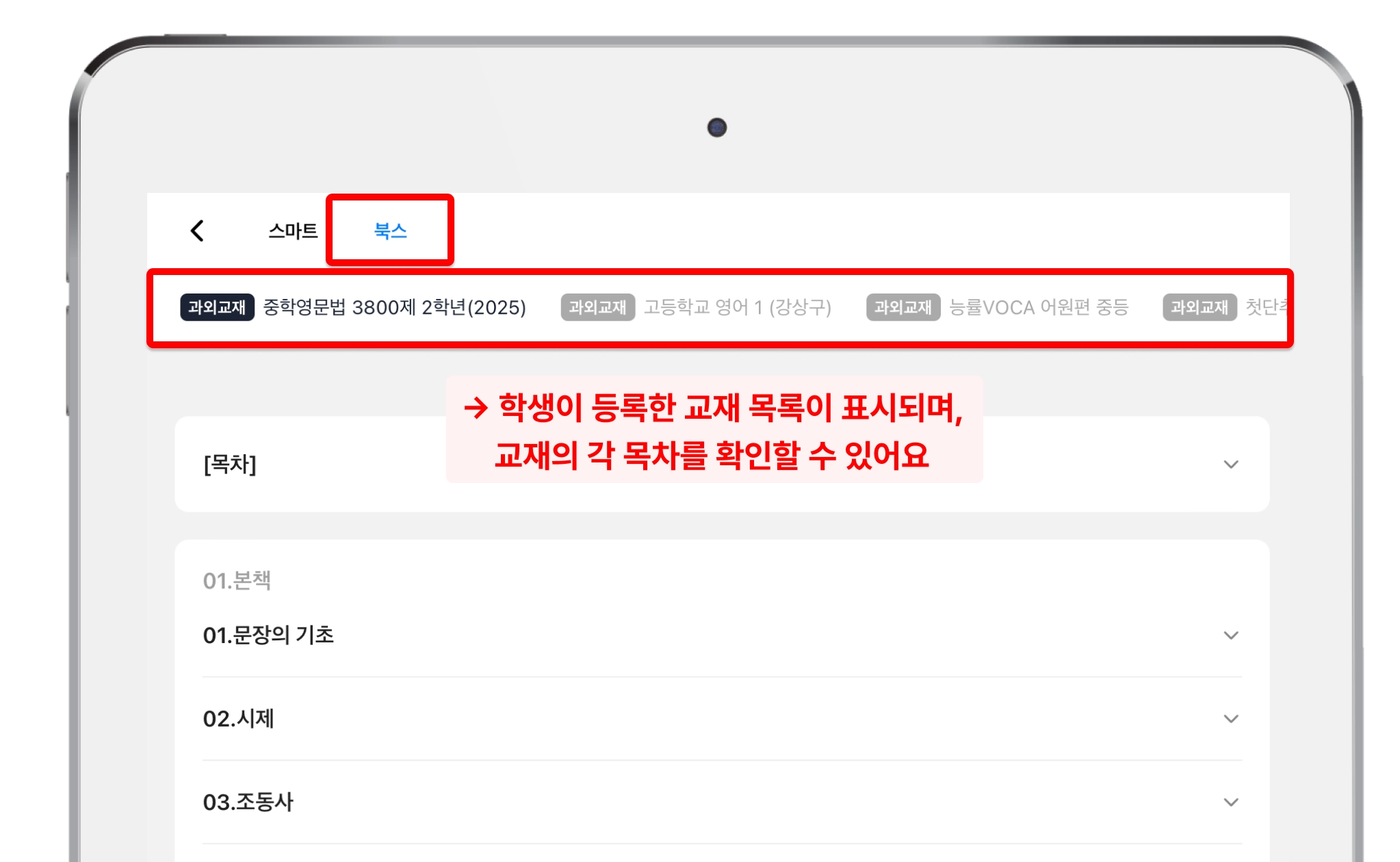
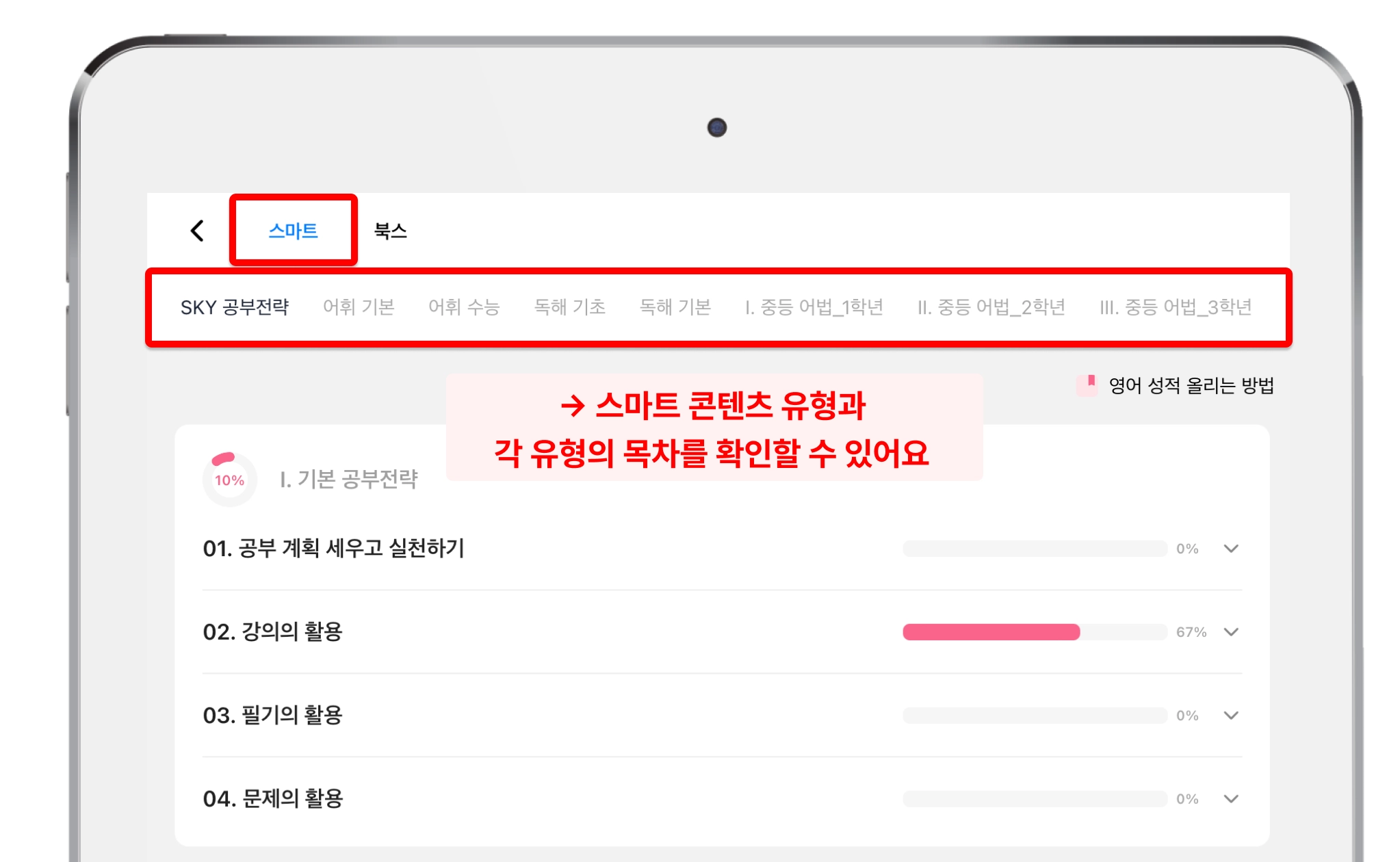
4) 교재/스마트 교재 목록 확인하기
교재 유형을 선택하면 등록된 교재의 목록과 스마트 교재 목록을 확인할 수 있습니다.
과외채팅방 알아보기
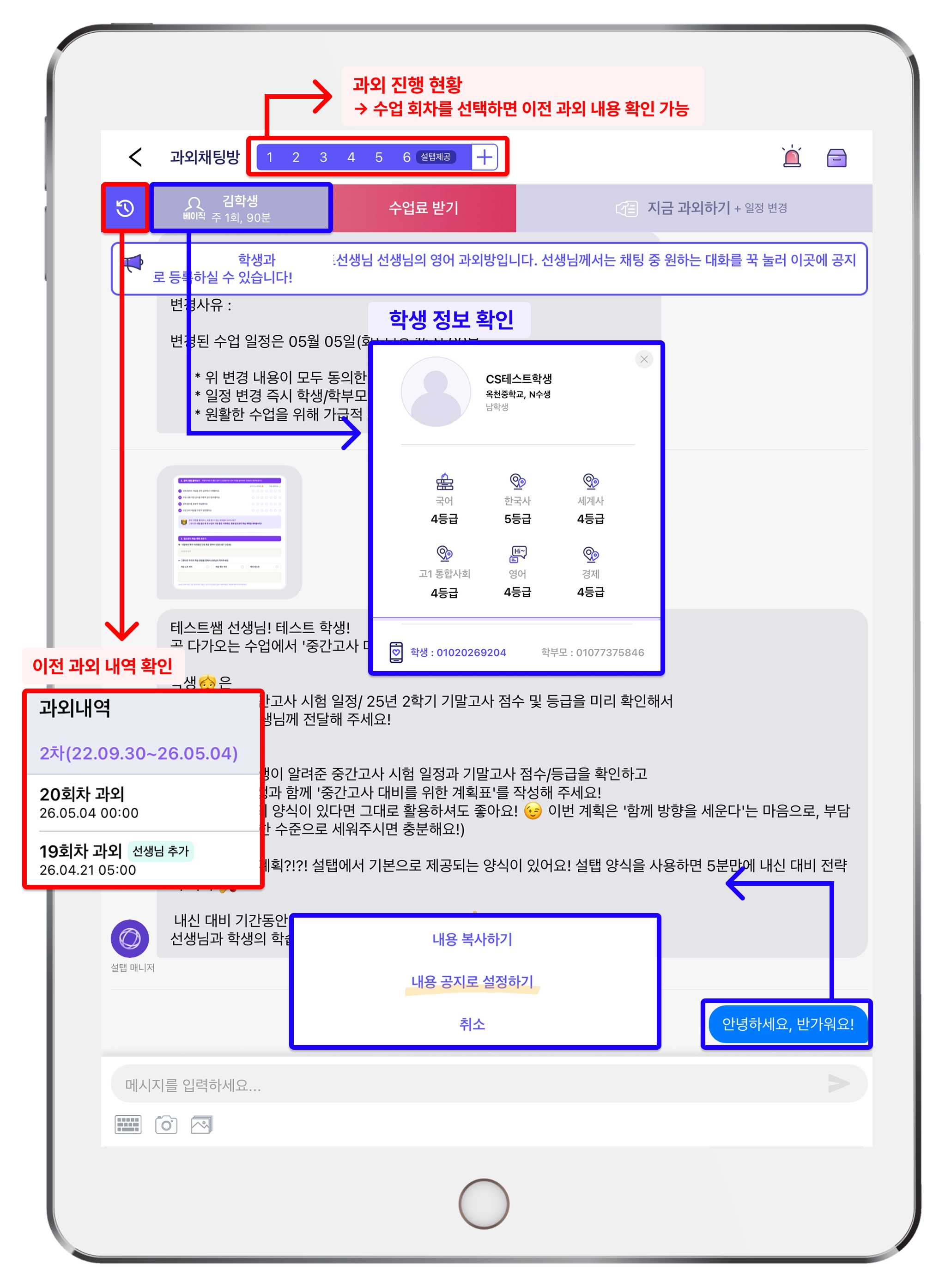
과외채팅방으로 들어가면 메인 화면이 나타납니다.
메인 화면 내 확인 가능 정보
•
과외방 입장
◦
과외 당일이 아닌 경우, 일정 변경을 먼저 진행해 주세요.
•
과외 진행 현황
◦
각 회차 선택 시, 이전 수업 내용 확인 가능
•
지난 과외 진행 내용
•
학생 정보 확인
•
교재리스트
•
오류 보고
•
채팅방 내용 공지 등록
과외 채팅방 메인 화면
과외방 알아보기
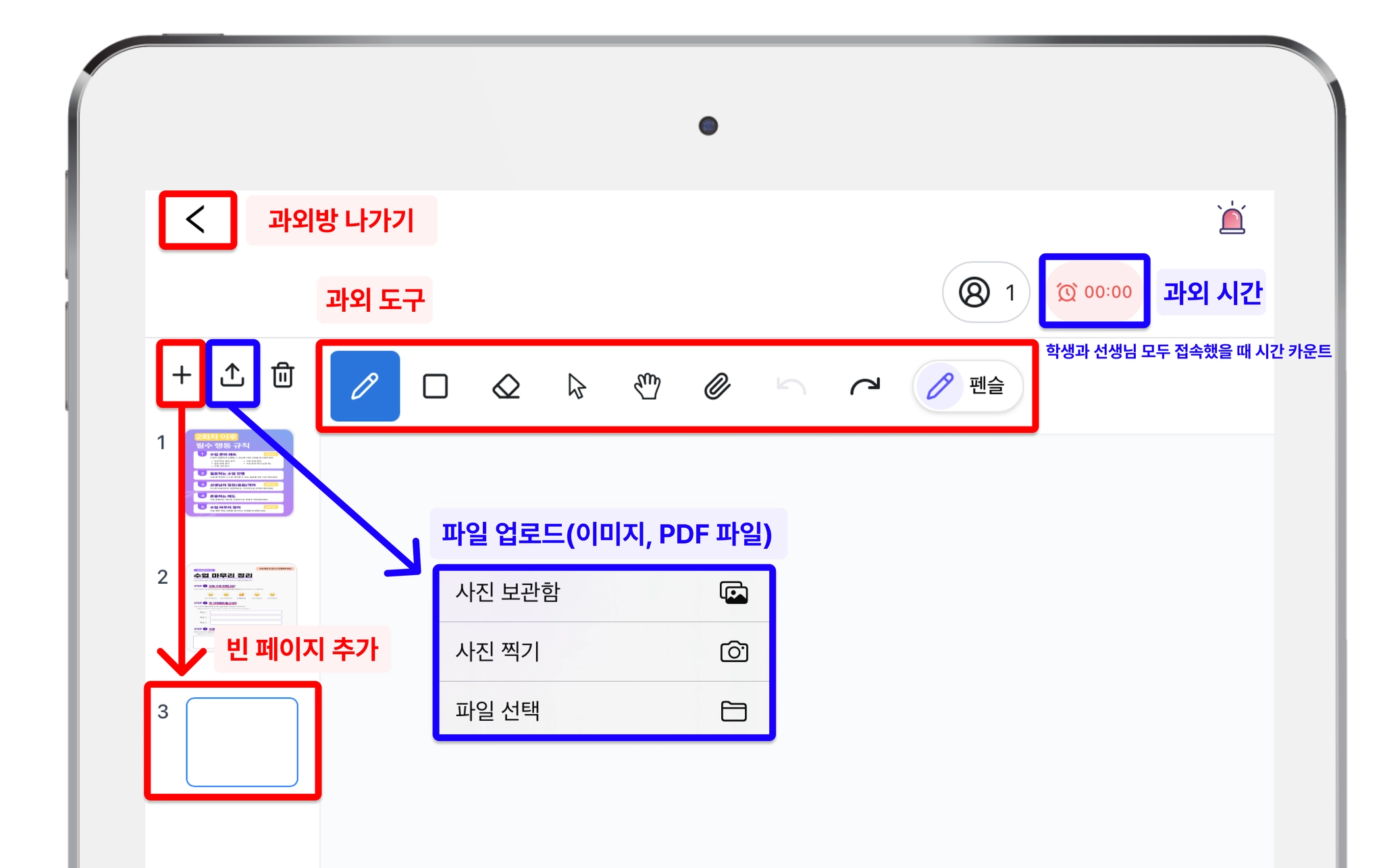
과외채팅방에서 과외방 입장 시, 실제 수업이 이루어지는 과외방 메인 화면입니다.
메인 화면 내 확인 가능 정보
•
과외방 나가기
•
과외 도구
•
과외 시간
•
페이지 추가 및 파일 업로드
•
마이크, 스피커 켜기/끄기
•
오류 보고 제출하기
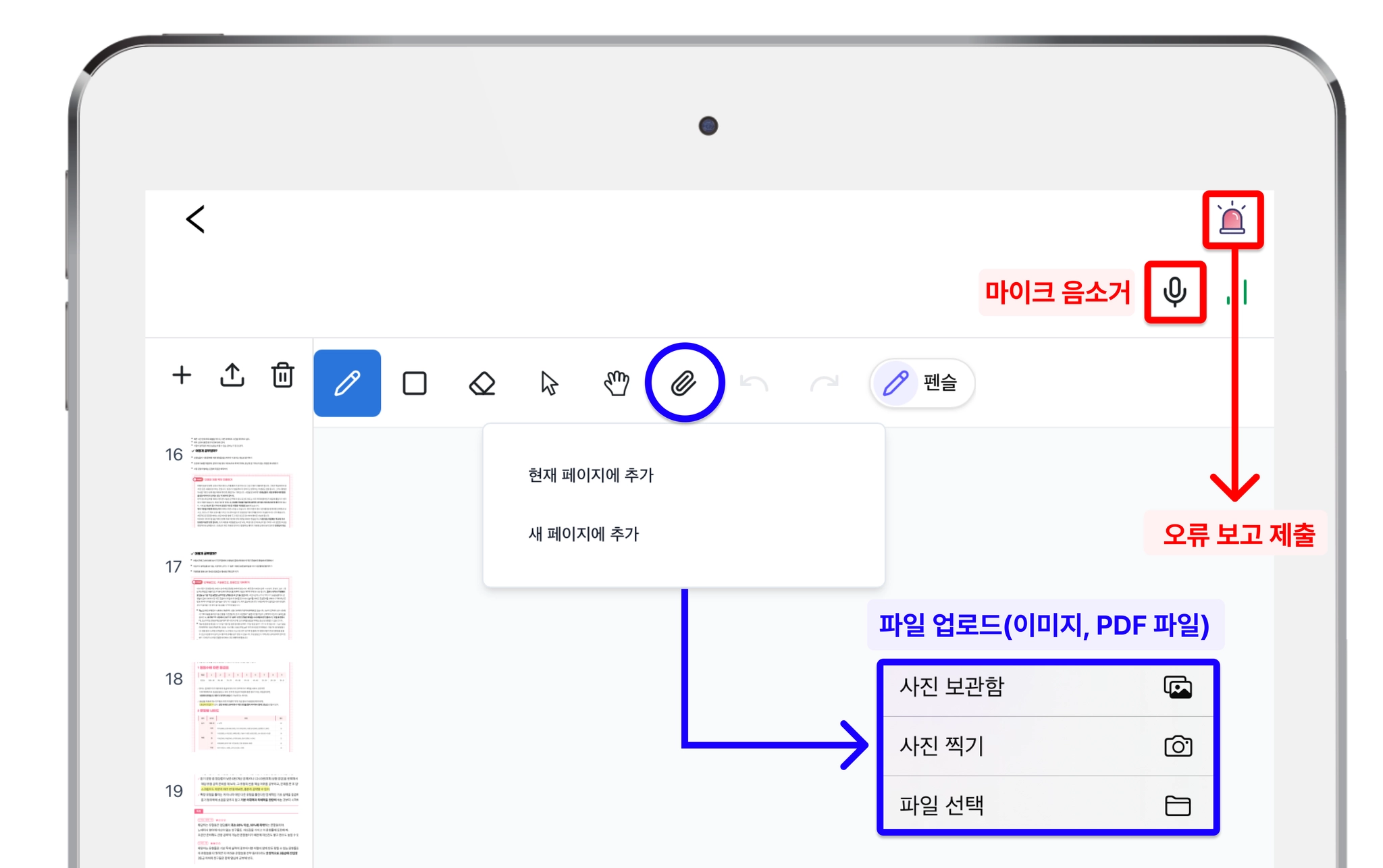
현재 페이지에도 사진, PDF 파일을 추가할 수 있어요!

참고
•
학생과 선생님 모두 접속 시에만 과외 시간 흐름
•
과외 종료는 [과외방 나가기]가 아닌 과외채팅방 내 [수업료받기] 버튼을 눌러야 종료